什麼是 DOM?
文件物件模型(Document Object Model,DOM)是給 HTML 與 XML 文件使用的一組 API。它提供了文件的結構表述(representation),讓你可以更動其中的內容及可見物。其本質是建立網頁與 Script 或程式語言溝通的橋樑。
所有網頁設計師可操作及建立文件的屬性、方法及事件都以物件來展現(例如,document 就代表「文件本身」這個物件,table 物件則代表 HTML 的表格物件等等)。這些物件可以由當今大多數的瀏覽器以 Script 來取用。
DOM 最常被用以與 JavaScript 溝通,也就是說雖然程式以 JavaScript 寫成,但使用 DOM 來存取頁面及其元素。無論如何,DOM 本身是設計為一種獨立的程式語言,以一致的 API 存取文件的結構表述。是以雖然本站的焦點放在 JavaScript 上,但 DOM 其實可以與任何程式語言共同運作。
以我為中心的宇宙 發表在 痞客邦 留言(0) 人氣()

指定網頁和使用者控制項編譯器 (Compiler) 在處理 ASP.NET Web Form 網頁 (.aspx) 和使用者控制項 (.ascx) 檔案時所使用的設定。
轉錄自MSDN 指示詞語法
@ Page 定義 ASP.NET Web 網頁剖析器 (Parser) 和編譯器使用的網頁專用屬性。只能包含於 .aspx 檔案中。
@ Control 定義 ASP.NET Web 網頁剖析器和編譯器使用的控制項專用屬性。只能包含於 .ascx 檔案 (使用者控制項) 中。
@ Import 明確地將命名空間匯入至網頁或使用者控制項。
@ Implements 以宣告方式表示網頁或使用者控制項實作指定的 .NET Framework 介面。
@ Register 讓別名 (Alias) 與命名空間和類別名稱產生關聯,使得使用者控制項和自訂伺服器控制項在被含入要求的網頁或使用者控制項時能夠被轉譯。
@ Assembly 在編譯時將組件連結至目前的網頁,讓組件的所有類別和介面都可在網頁上使用。
@ Master 識別 ASP.NET 主版頁面。
@ PreviousPageType 提供在經由 PreviousPage 屬性存取時,要針對前一頁取得強型別的方法。
@ MasterType 將類別名稱指派給 ASP.NET Web 網頁的 Master 屬性,以便該網頁可取得主版頁面成員的強型別參考。
@ OutputCache 以宣告方式控制網頁或使用者控制項的輸出快取原則。
@ Reference 以宣告方式將網頁或使用者控制項連結到目前的網頁或使用者控制項。

以我為中心的宇宙 發表在 痞客邦 留言(0) 人氣()

請大家比對一下購買項目、口味、金額,如果登記錯誤,請盡快回信給我更正唷~謝謝^__^*,如果輸入密碼發生問題請看 這篇文章
G3+IuXATD2J/0El8FtsIrFl1atYBW6arRkju9QeDRD4b/Cxx
qZpYrnuJPkigg6Zo1EZrOknwoCtl2MNUoTSd4WJH7fnikI/s
XUnlUVB7EE0/PPNBez68mGNggCgc7tThVt/2ZZBpLvoOdNI9
4VT7relmmiCWkK0KuQkRrZWioXhSHL+6K/JBwembjus/rI62
UugE4WyZaFo8Y//xDx/2Fy2PvKVDLO0BkB+Rh/Qd3x89pP2E
iOBiMsxkCb1BmXPPT5Pb6U3lfSmGP043/SwkM348QNXnapSr
24cgtFK6P5b8Tk/vpzIL9gDyQ5N751D7+zOH+mzAul3hlmGS
YEXbVITDylZKeYMyHnUyzXNzHnm2qsS42KgicXTlbQc3GRW7
+LGMk7rtY+5E5jNcbGI4qpsMBPx7LijcC8xwkzaC634UL0LN
n4nMfS5GLs3KdJmS7JG+GvoenM52jCC/DdQdFd1BHzxa4wV1
hk+mCm4sOkjT0OudJ7qSbQjQ3in8NoDmPcuUld6lF0+XA2rV
4OpB4nGmSU8lBqMuByO2oDx/6JA+Ka5lP8aCLFS8+VLDfSZo
QeIB0OHyKqvtKPzM3r/eETilyIjlxsU/Sv/r88eHmVY=
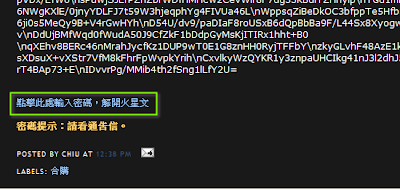
點擊此處輸入密碼,解開火星文
密碼提示:請看通告信。

以我為中心的宇宙 發表在 痞客邦 留言(0) 人氣()

請大家比對一下購買項目、口味、金額,如果登記錯誤,請盡快回信給我更正唷~謝謝^__^*,如果輸入密碼發生問題請看 這篇文章
N46eN69284WZzShQkswVtS5aYb3NkDcSqRziRUk+DSdQ7P6+
IA0YtSn3JSzzJIoO3S532WE2WZe2SjbYnsreBwFfStk/b5j8
FZd6mKvINANn/lZeT29lEm9z+gPKyCERvJx65t5NlzAYF6bi
8Weyj8mAHT4+fEih0zscLd8TFFGEhQbfwRq10dtx8hH7Z1ac
IiUrsZwdiRPANN77p6CGtMgqm/GxcI3lCePrX12IUTq1c5S5
V+8FsyfoXhtcv507nmzcPD5G/n+bQNRT8UfDlsEWAk0rwWyq
sdhaZtXamOSbnzU4V20x8kvEVyJrw5gELgH7NxTaYLyIIbcv
ARboeFMhyyuIIVOmeElAm9Cf5UnNcAPj4dBb1Vr5ZEm8Iypp
8YzIZ8lb3NqiJXJi8YRjA+OSIvisDqoXmK4ZRwm1Op39YL4l
dSyCwaSN0AgZjvrvvC2w0O6J8Svh0fdIwOLiIY8cojjOKh7Q
i37B8FClR/jTaKp0ELSNcbEWE4Zfpf7T7m8drkLuOEFasX4G
F+UcJDRtwv/Gp5wSa1ZdAv/oT+Y0AnH9SFoFmYgTtTztDpig
ThyIvqgyYFHGsFBDXxEqFciYU6g1DxvSfdnk0LwX6wmhe+Li
qgAiBeEm+QqRLR554mFCRforTD1YdmVhSmJFbihJVugpFs2n
6ExL4rOMy/jZmyyOkw5h1n7qcgyAEC0GgrMPeMPgzU91dFYd
jXOllm/jLXijDzMmaiHpBlqI3mmxwojq0VHUSyBQcjTUIHIE
A1ohALgrb+VdhjWMICAdUPjZSzmY23mLfg7mXJR47Luensr6
/O4SW83ulMa7OOHDs0eY+Mz5ew+mScUGg6SY+WsLZZF8dFTv
1xfzE8D97l9fFap8lLjB3EtL44elWsVvupJ08cUquAvHsfKy
RwGwS0VWMGh7rOch4JHmYp7rvotWDN9JvE7kcCrVhrW6fyed
O01xhlhd299/7WqSCIQHmmQJJ6/9FII07SnUdq3VhpSXGnIu
PaJbHOjJf9OAypIca/i8AI6i55f6PyzV6/HEgnu7sp9dHczO
N/S3XlhjRKlDKoNfw/KPXkQgg+t/f3pv1d3ROpBR+gsfxJXv
9EKWc4TjT5v/yWHjq9PtZU0z/B9NcwCsKEZvdugHIDbrtG5d
4KqS4VDs/M8i51pT9CkAnfGT/4JF8zqE3uK63vuMbKmIGLmo
TSrpHz7ZWcjgWYQCTiIRtK2WTzPXXEBnK4BrNxe1uQZ80VqA
QcrJef0ziMc=
點擊此處輸入密碼,解開火星文
密碼提示:請看通告信。

以我為中心的宇宙 發表在 痞客邦 留言(0) 人氣()

word 2007發佈部落格文章最大的不便,就是沒辦法上傳圖片了~~對我這種「視覺系」的發文法,當然只好另覓良方嚕... 使用了兩天,整理一下它的優點
  • 類Word文書編輯器 ─ 對常編寫部落格文章,而且喜歡排版文章使易於閱讀...WLW絕對會讓這件事做起來更加愉快

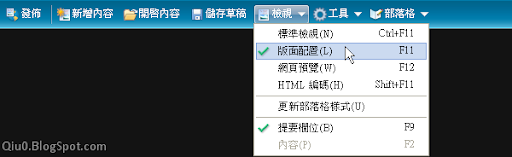
  • 各種檢視模式 ─「檢視」功能表,讓編輯文章過程可以選擇不同模式的版面檢視。「版面配置」,就是像DW的「設計模式」;「HTML編碼」就是像DW的「原始碼模式」,其它從字義應該就可以了解其不同之處,或是自己親手試試應該就能理解嚕
    toolbar3 3-1

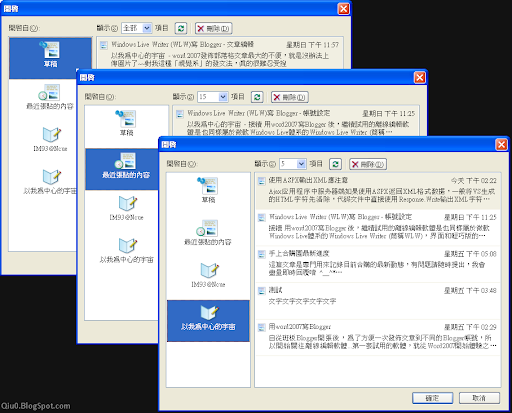
  • 編修文章 ─ 從「檔案」─>「開啟內容」,分別針對三種文章進行編修,

    • 一是草稿(已經編寫但還沒發佈到部落格的文章) 、

    • 二是最近張貼的內容(由本機編寫且已發佈至部落格的文章)、

    • 三是部落格文章


    EditPost-Varied


    在這樣的編輯模式下,留在本機上的文章可以做為部落格的備份,而第三種文章,當編修完畢,直接按「發佈」,就可以同步更新部落格上的文章。

  • 插入圖片 ─ 這是我使用WLW最主要的原因,可以方便的插入圖片,而且會自動上傳到picasa

    • 它支援檔案式的貼法,也就是複製圖檔後,在欲插入的位置直接貼上即可,當然也可以從「插入」功能表,去插入圖片

    • 當圖片插入完成,點選圖片可以由左方的「提要欄位」,做進階設定


    SetPic_Varied


  • 以我為中心的宇宙 發表在 痞客邦 留言(0) 人氣()

    Ajax应用程序中服务器端如果使用ASPX返回XML格式数据,一般将VS生成的HTML字符先清除,代码文件中直接使用Response.Write输出XML字符串。
    需要注意的是要设置Response的相应属性客户端才能正确解析字符串。
    首先要设置ContentType 属性:
    Response.ContentType = "text/xml";
    如果xml字符串中包含中文则还要设置Charset属性:
    Response.Charset = "Big5";
    然后按照XML文件的格式输出内容:
    Response.Write("");
    參考資料:http://edu.cnool.net/topic.aspx?id=2516

    以我為中心的宇宙 發表在 痞客邦 留言(0) 人氣()

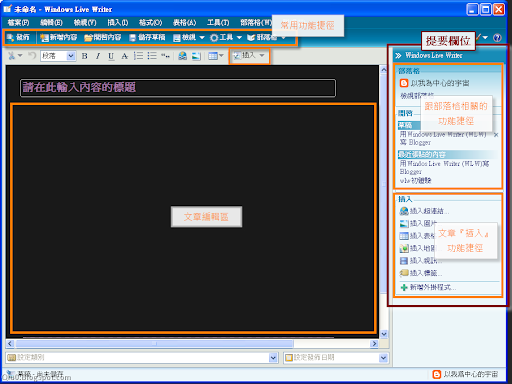
    接續 用word2007寫Blogger 後,繼續試用的離線編輯軟體是也同樣屬於微軟Windows Live體系的Windows Live Writer (簡稱WLW),界面和輕巧版的word很像,常用Word的人應該很容易就能上手...

    下載:download Windows Live Writer

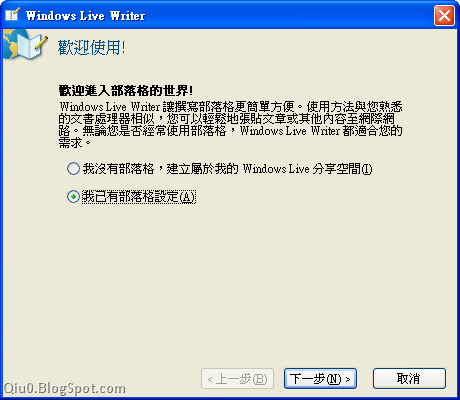
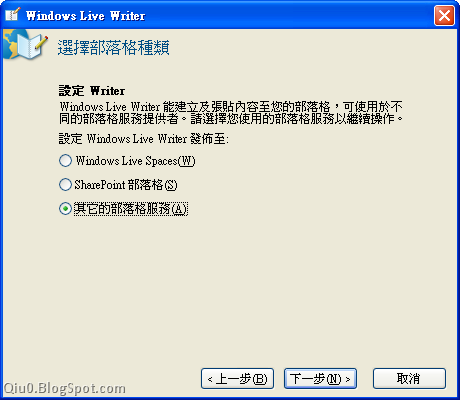
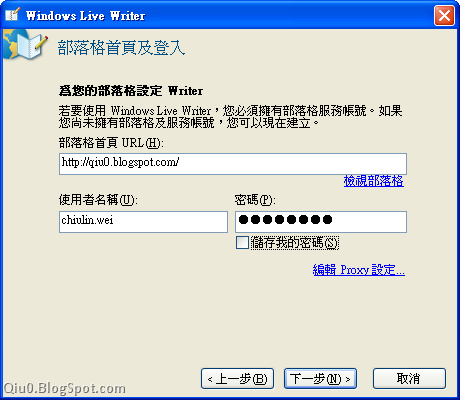
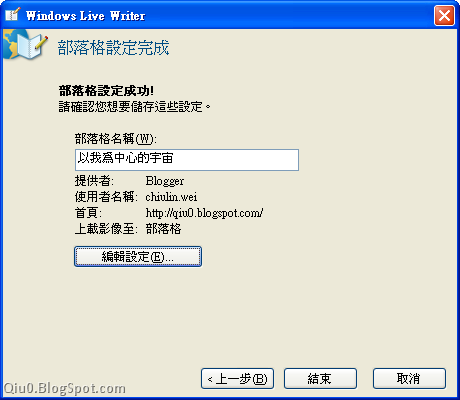
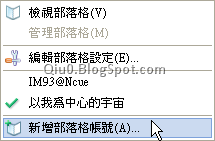
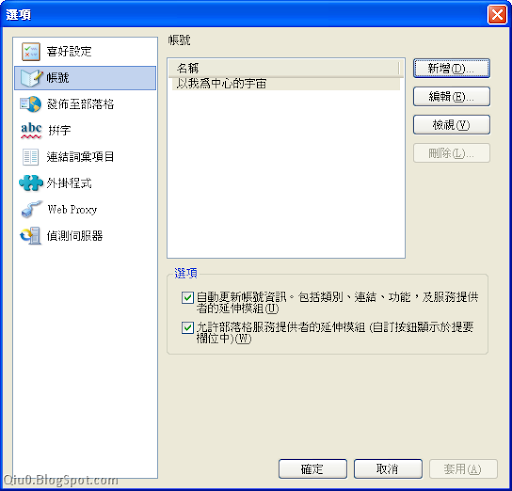
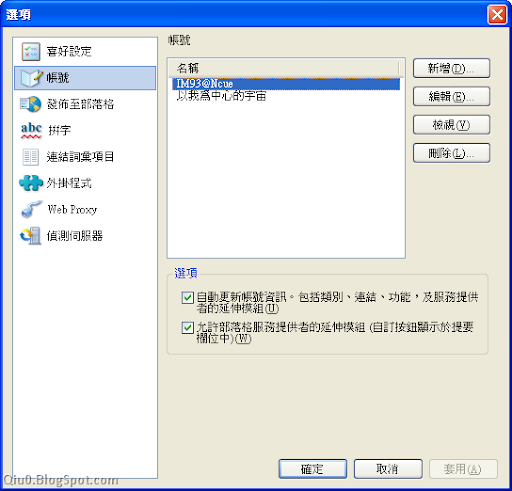
    安裝好之後執行,選擇已有部落格設定 01.SetBlog 因為我是Blogger,所以選擇「其它的部落格服務」 02.Set_ChooseBlog 把部落格資訊填入 03.Set_UserPwd 設定完成! 04.Set_DoneMsg WLW的工作界面 07.intro 會想用WLW,除了方便的編輯界面,也是因為想發文章時能一次發到不同blogger。首先新增第二個帳號,從上方功能捷徑表,按「部落格」─>「新增部落格帳號」 toolbar2 或是「工具」─>「帳號」─>「新增」 05.SetAnotherAccount 帳號設定完成 06.SetAnotherAccountDone

    以我為中心的宇宙 發表在 痞客邦 留言(0) 人氣()

    這篇文章是專門用來記錄目前合購的最新動態,有問題請隨時提出,我會盡量即時回覆唷 ^__^*
  • 福源花生醬-970611

    • 970611 合購團員召募~~~已收團

    • 970612 已發收團公告,請大家注意合購清單中項目是否正確

    • 970612 已向賣家傳真訂單,等待通知出貨中…


  • 韓鮮泡菜 - 970610

    • 970610 合購團員招集,已收團

    • 970610 已發收團公告,請大家注意合購清單中項目是否正確

    • 970611 已轉帳給賣家,等待賣家通知出貨中…

    • 970617 泡菜到貨,進行面交中…


  • 螺旋髮夾

    • 970609 合購團員召募,已收團

    • 970610 已完成匯款,等賣家寄貨中...。

    • 970612 到貨,面交中...。


  • 韓鮮泡菜 - 970530

    • 970530 合購團員招集,已收團

    • 970531 已發收團公告,請大家注意合購清單中項目是否正確

    • 970531 已轉帳給賣家,等待出貨中…

    • 970601 賣家回覆預訂到貨日為97/6/4(三)

    • 970602 賣家通知已出貨,宅配進度查詢

    • 970606 面交圓滿結束。


  • 印尼泡麵

    • 970516 招收團員中...好想吃oh(^Q^)..

    • 970517 不知不覺爆單到9箱..Orz...幸好泡麵很輕..已發成團通告..沒收到的請舉雙手\ ../

    • 970519 已匯款給賣家,賣家回覆「掛號寄出,兩天沒收到請來電確認」。不曉得是不是今天寄出?總之等等嚕\(^^)...

    • 970521 泡麵到貨進行面交中...

    • 970528 面交全部圓滿結束...^^


  • 福源花生醬

    • 970426 向賣家完成下訂,等待賣家回覆到貨日

    • 970509 已連續三天打不通福源的電話,請大家再給點耐心等待吧^^",確定到貨日後才會通知大家匯款

    • 970511 賣家暫定出貨日為970514(三),預計到貨日970515(四)。

    • 970516 花生醬到貨,請大家看通告信來約面交唷^^


  • 以我為中心的宇宙 發表在 痞客邦 留言(0) 人氣()

    • May 09 Fri 2008 15:48
    • 測試

    文字文字文字文字文字

    以我為中心的宇宙 發表在 痞客邦 留言(0) 人氣()


    自從班板Blogger開張後,為了方便一次發佈文章到不同的Blogger帳號,所以開始關注離線編輯軟體...第一套試用的軟體,就從Word2007開始體驗之旅嚕~
    Step1. 打開word2007之後,新增文件,選擇「新增部落格文章」
    Step2. 這時如果還沒有在word2007設定帳戶時,就會出現下面的視窗讓你註冊新帳戶
    Step3. 首先選擇部落格提供者─BSP(Blog Services Provider),這裡除了Blogger外還有Windows Live Space、SharePoint、WordPress…等等國內外知名的 BSP 可以選擇,如果在清單中沒有自己的 BSP (例無名、天空等),可以選擇「其它」去設定自己的 BSP
    Step4. 設定帳號,這就不用多說嚕,把自己的帳號密碼打進去,如果覺得密碼被記住不安全,就不勾選「記住密碼」
    Step5. 因為我的帳號裡擁有不止一個Blogger,所以會問要使用那一個來發佈文章,
    按確定後會出現警告視窗,直接按「是」就可以了
    Step6. 接著是設定圖片上傳功能,很不幸word2007不支援blogger圖片上傳功能,如果各位看倌有知道能上傳圖片方式請不吝指教嚕^^"
    Step7. 設定完成
    Step8. 註冊好帳戶就可以開始來寫文章了,寫好之後按上方工具列─「發佈」,就可以把文章發佈到Blogger嚕,很簡單吧\(^^)
    結語:word2007可惜的地方就是不能上傳圖片,而且也不能編輯html,也試用了工具列上的「開啟現有」,雖然可以列出目前部落格上的文章列表,但並無法順利進行原有文章編修
    除此之外做為一個純文字文章編輯上傳還算不錯,想把文章同時發佈到另一個部落格也很便利唷

    以我為中心的宇宙 發表在 痞客邦 留言(0) 人氣()


    如果在察看合購清單時,輸入密碼有問題,因為用 IE 開的時候,因為安全性設定的關係,預設是不能打開javascript的對話框。請按以下步驟操作...
    1. 首先,進到加密過的文章下方,點選「點擊此處輸入密碼,解開火星文」連結
    2. 如果在工具列下方出現如下圖的畫面,表示IE擋住了javascript對話框
    3. 只要點選一下警告訊息,並選擇「暫時允許執行指令的視窗」
    4. 並重新再點選一次文章下方的「點擊此處輸入密碼,解開火星文」連結,就會出現可以輸入密碼的對話框了

    以我為中心的宇宙 發表在 痞客邦 留言(0) 人氣()

    請大家比對一下購買項目、辣度、金額,如果登記錯誤,請盡快回信給我更正唷~謝謝^__^*
    如果輸入密碼發生問題請看 這篇文章
    SjD8CVdBAL/yWw6gLpn8+gpx9Fc14O6rSB4rpaQ8FnA04F5g
    CkmegkYQoVIQ4wVtxcME3RGHC+r4qUSLO2ZFUIwWvxcpUF9T
    k/Ssdmu2SxcBtzQuGvBB0S3rjGrz8NupwxYx+RQdNbnkvdoI
    kZnJypIqwhpvQBztPqfdudg783qNbrc+k9r4a7b3pq1Rikin
    CXvyQ4DEcyTo3xzxdPwn7wmttSiHlFXS3txlLEKw2fdvyTyK
    d6JiF50nSDHmOd6wnJ7eKxHqqnzKGoI7kWsMMBpoJ2xHx/Ba
    OmTT1aaJrBh4isUi93ictidHVl0nb4sGnvihoryPmYkKWuwV
    QGJNHdeBQ5cv3qkAZf73fhHEdYwgkpEAw8xwQvPBeTpneCeB
    uKGn+Q9+hmuNDpyGUcIBBk6nqhtgRvFMi4gFWu1sA1SwOmRC
    d5qJndL6xIIKgsyhbgYz/lPLFO/ExPBx7PEaPNKotG6A0N2C
    x5AXPM25qcNiDNGKS+e+NM4YykReL3uwoxyWWi3alldkMWX4
    z6/iC/2g9R87wQMVEBvmNmqAMZY=
    點擊此處輸入密碼,解開火星文
    密碼提示:請看通告信。

    以我為中心的宇宙 發表在 痞客邦 留言(0) 人氣()

    Blog Stats
    ⚠️

    成人內容提醒

    本部落格內容僅限年滿十八歲者瀏覽。
    若您未滿十八歲,請立即離開。

    已滿十八歲者,亦請勿將內容提供給未成年人士。