PIXNET Logo登入

以我為中心的宇宙

跳到主文

紀錄著宇宙中發生的大小事

部落格全站分類:數位生活

  • 相簿
  • 部落格
  • 留言
  • 名片
  • 5月 12 週一 200823:04
  • Windows Live Writer (WLW)寫 Blogger - 文章編輯

toolbar3 3-1word 2007發佈部落格文章最大的不便,就是沒辦法上傳圖片了~~對我這種「視覺系」的發文法,當然只好另覓良方嚕... 使用了兩天,整理一下它的優點
  • 類Word文書編輯器 ─ 對常編寫部落格文章,而且喜歡排版文章使易於閱讀...WLW絕對會讓這件事做起來更加愉快

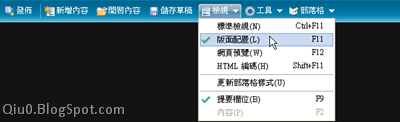
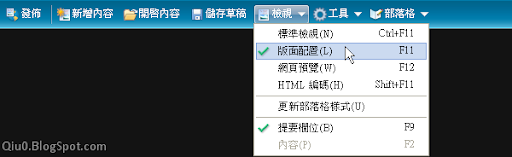
  • 各種檢視模式 ─「檢視」功能表,讓編輯文章過程可以選擇不同模式的版面檢視。「版面配置」,就是像DW的「設計模式」;「HTML編碼」就是像DW的「原始碼模式」,其它從字義應該就可以了解其不同之處,或是自己親手試試應該就能理解嚕
    toolbar3 3-1

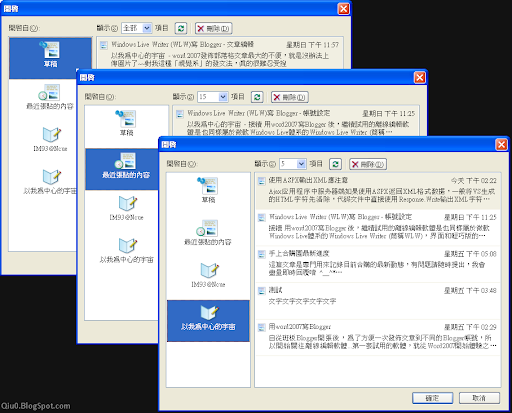
  • 編修文章 ─ 從「檔案」─>「開啟內容」,分別針對三種文章進行編修,

    • 一是草稿(已經編寫但還沒發佈到部落格的文章) 、

    • 二是最近張貼的內容(由本機編寫且已發佈至部落格的文章)、

    • 三是部落格文章


    EditPost-Varied


    在這樣的編輯模式下,留在本機上的文章可以做為部落格的備份,而第三種文章,當編修完畢,直接按「發佈」,就可以同步更新部落格上的文章。

  • 插入圖片 ─ 這是我使用WLW最主要的原因,可以方便的插入圖片,而且會自動上傳到picasa

    • 它支援檔案式的貼法,也就是複製圖檔後,在欲插入的位置直接貼上即可,當然也可以從「插入」功能表,去插入圖片

    • 當圖片插入完成,點選圖片可以由左方的「提要欄位」,做進階設定


    SetPic_Varied


  • (繼續閱讀...)
    文章標籤

    以我為中心的宇宙 發表在 痞客邦 留言(0) 人氣(72)

    • 個人分類:Blogger Hack
    ▲top
    • 5月 11 週日 200823:25
    • Windows Live Writer (WLW)寫 Blogger - 帳號設定

    01.SetBlog接續 用word2007寫Blogger 後,繼續試用的離線編輯軟體是也同樣屬於微軟Windows Live體系的Windows Live Writer (簡稱WLW),界面和輕巧版的word很像,常用Word的人應該很容易就能上手...

    下載:download Windows Live Writer

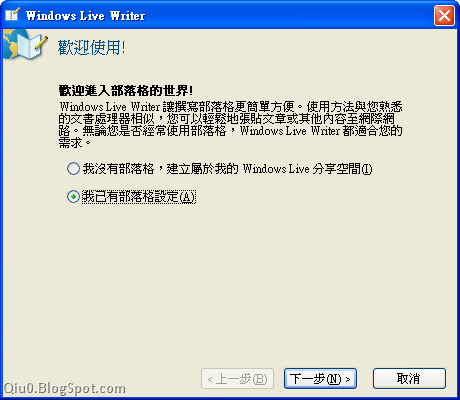
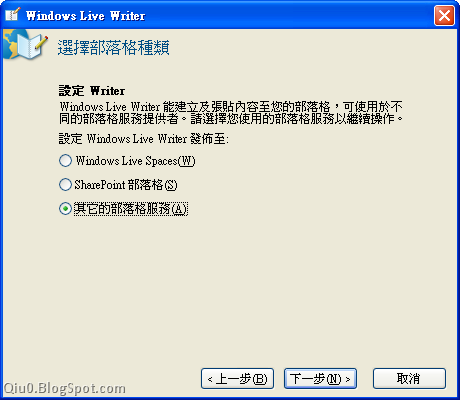
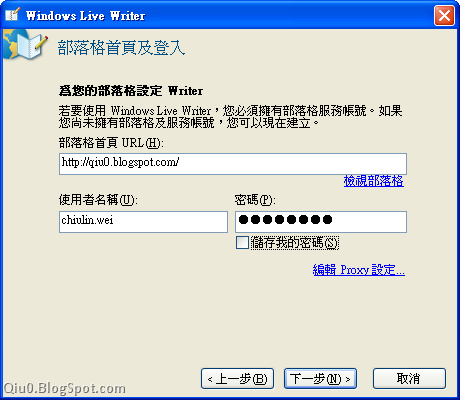
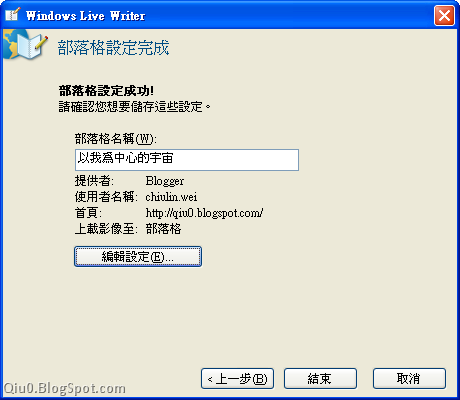
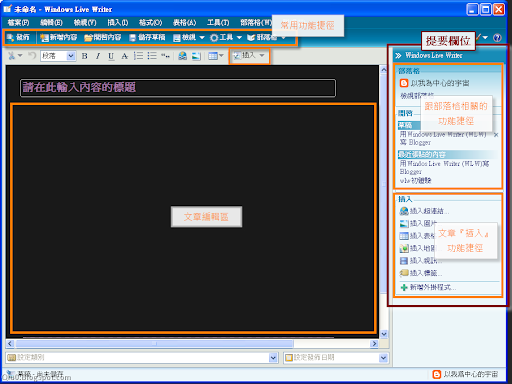
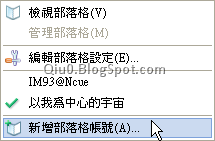
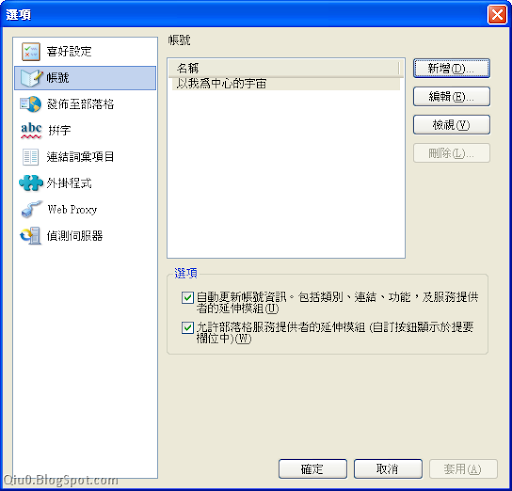
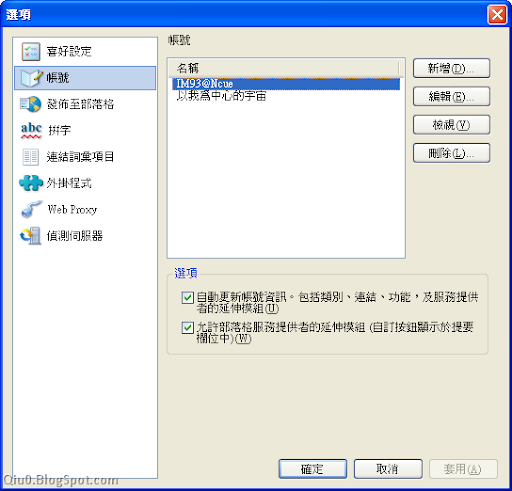
    安裝好之後執行,選擇已有部落格設定 01.SetBlog 因為我是Blogger,所以選擇「其它的部落格服務」 02.Set_ChooseBlog 把部落格資訊填入 03.Set_UserPwd 設定完成! 04.Set_DoneMsg WLW的工作界面 07.intro 會想用WLW,除了方便的編輯界面,也是因為想發文章時能一次發到不同blogger。首先新增第二個帳號,從上方功能捷徑表,按「部落格」─>「新增部落格帳號」 toolbar2 或是「工具」─>「帳號」─>「新增」 05.SetAnotherAccount 帳號設定完成 06.SetAnotherAccountDone
    (繼續閱讀...)
    文章標籤

    以我為中心的宇宙 發表在 痞客邦 留言(0) 人氣(63)

    • 個人分類:Blogger Hack
    ▲top
    • 5月 09 週五 200814:29
    • 用word2007寫Blogger

    自從班板Blogger開張後,為了方便一次發佈文章到不同的Blogger帳號,所以開始關注離線編輯軟體...第一套試用的軟體,就從Word2007開始體驗之旅嚕~
    Step1. 打開word2007之後,新增文件,選擇「新增部落格文章」
    Step2. 這時如果還沒有在word2007設定帳戶時,就會出現下面的視窗讓你註冊新帳戶
    Step3. 首先選擇部落格提供者─BSP(Blog Services Provider),這裡除了Blogger外還有Windows Live Space、SharePoint、WordPress…等等國內外知名的 BSP 可以選擇,如果在清單中沒有自己的 BSP (例無名、天空等),可以選擇「其它」去設定自己的 BSP
    Step4. 設定帳號,這就不用多說嚕,把自己的帳號密碼打進去,如果覺得密碼被記住不安全,就不勾選「記住密碼」
    Step5. 因為我的帳號裡擁有不止一個Blogger,所以會問要使用那一個來發佈文章,
    按確定後會出現警告視窗,直接按「是」就可以了
    Step6. 接著是設定圖片上傳功能,很不幸word2007不支援blogger圖片上傳功能,如果各位看倌有知道能上傳圖片方式請不吝指教嚕^^"
    Step7. 設定完成
    Step8. 註冊好帳戶就可以開始來寫文章了,寫好之後按上方工具列─「發佈」,就可以把文章發佈到Blogger嚕,很簡單吧\(^^)
    結語:word2007可惜的地方就是不能上傳圖片,而且也不能編輯html,也試用了工具列上的「開啟現有」,雖然可以列出目前部落格上的文章列表,但並無法順利進行原有文章編修
    除此之外做為一個純文字文章編輯上傳還算不錯,想把文章同時發佈到另一個部落格也很便利唷
    (繼續閱讀...)
    文章標籤

    以我為中心的宇宙 發表在 痞客邦 留言(0) 人氣(87)

    • 個人分類:Blogger Hack
    ▲top
    • 4月 23 週三 200810:34
    • Blogger 裝修大事記

    最近想趕快把班上的blogger弄出來,於是一些啦哩咧雜的功能當然都拿自己的blogger當白老鼠~就以這篇文章當做筆記,做一個簡單記錄嚕
  • 2008.05.11 加入圖片LightBox特效,在文章中插入圖片以縮圖呈現時,用滑鼠點擊,原尺寸圖片就在原頁面展開
  • 2008.04.27 加入標籤雲(Label Cloud),適用於文章篇數和標籤有一定數量的時候。
    參考資料:增強標籤分類功能: 標籤雲 (Label Cloud)

  • 2008.04.22 加入單篇文章中相關文章(Related Post)的功能
    參考資料:Abin's Tech Note:加入相關文章功能 (Related Post)

  • 2008.01.20 加入繼續閱讀功能,詳細作法就記錄在 這裡
    參考資料:Abin's Tech Note:首頁長篇文章的收合

  • (繼續閱讀...)
    文章標籤

    以我為中心的宇宙 發表在 痞客邦 留言(0) 人氣(34)

    • 個人分類:Blogger Hack
    ▲top
    • 2月 12 週二 200801:34
    • Blogger去掉上方功能bar的方法


    預設的blogger都會有這麼一條工具列,有的使用者會覺得它影響了整體版面想拿掉它…
    拿掉它的方法就是,在範本裡找到把"展開小裝置範本"打勾,然後找到
    ]]></b:skin>
    這一行改為
    #navbar-iframe { height:0px; visibility:hidden; display:none }
    ]]></b:skin>
    (繼續閱讀...)
    文章標籤

    以我為中心的宇宙 發表在 痞客邦 留言(0) 人氣(45)

    • 個人分類:Blogger Hack
    ▲top
    • 1月 19 週六 200810:54
    • 加入文章摘要功能

    用了blogger之後,才發現這兒不像Xuite、無名…等其它網誌有自動摘要的功能...文章一多之後,如果文章太長,就會讓首頁看起來很「落落長」,記錄一下我使用的方法,google一下有很多不同的版本,我選一個不太自動,但適合我的寫作習慣的方式來用,原作者文章教學網址在這兒...
    step1. 先到版面配置->修改HTML,並且把 展開小裝置範本 打勾,程式碼搜尋找到 <b:skin><![CDATA[ ,<b:skin>這個tag之間都是放CSS的地方,在這裡找個位置貼上第一部份程式碼。
    <b:skin><![CDATA[ 第一部份程式碼 ]]></b:skin>
    第一部份程式碼:
    span.showDetail {
    float: left;
    border: 0px;
    font-size: 8pt;
    margin: 10px 0 10px 0;
    padding: 0 10px 0 0px;
    }
    span.hideDetail {
    display: none;
    float: right;
    border: 1px solid #333;
    font-size: 8pt;
    margin: 10px 0 10px 0;
    padding: 0 10px 0 10px;
    }
    step2. 接著在]]></b:skin>和</head>之間找位置貼上第二部份程式碼,要注意的是,這邊要把程式碼先把"<"替換成&lt ;。
    ]]></b:skin> 第二部份程式碼 </head>
    第二部份程式碼:
    <!-- User defined inline javascript -->
    <script language='javascript' type='text/javascript'>
    <!-- Script functions for show detail article checking: showDetail(), hideDetail(), checkDetail() -->
    function showDetail(id) {
      var spans = document.getElementById(id).getElementsByTagName('span');
      for (var i = 0; i &lt; spans.length; i++) {
        if (spans[i].id == 'detail' || spans[i].id == 'hideDetail')
          spans[i].style.display = 'inline';
        if (spans[i].id == 'showDetail')
          spans[i].style.display = 'none';
      }
    }
    function hideDetail(id) {
      var post = document.getElementById(id);
      var spans = post.getElementsByTagName('span');
      for (var i = 0; i &lt; spans.length; i++) {
        if (spans[i].id == 'detail' || spans[i].id == 'hideDetail')
          spans[i].style.display = 'none';
        if (spans[i].id == 'showDetail')
          spans[i].style.display = 'inline';
      }
      post.scrollIntoView(true);     
    }
    function checkDetail(id, link) {
      var spans = document.getElementById(id).getElementsByTagName('span');
      for (var i = 0; i &lt; spans.length; i++) {
        if (spans[i].id == 'detail') {
          spans[i].style.display = 'none';
          document.write('&lt;span id=showDetail class=showDetail&gt;');
          document.write('&lt;a onclick=javascript:showDetail(\&quot;'+id+'\&quot;); href=javascript:void(0);&gt;完整閱讀...&lt;/a&gt;');
          document.write('&lt;/span&gt;');
          document.write('&lt;span id=hideDetail class=hideDetail&gt;');
          document.write('&lt;a onclick=javascript:hideDetail(\&quot;'+id+'\&quot;); href=javascript:void(0);&gt;文章收合...&lt;/a&gt;');
          document.write('&lt;/span&gt;');
        }
        else {
          if (spans[i].id == 'fullpost') {
            spans[i].style.display = 'none';
            document.write('&lt;span id=showDetail class=showDetail&gt;');
            document.write('&lt;a href=\"'+link+'\"&gt;閱讀全文...&lt;/a&gt;');
            document.write('&lt;/span&gt;');
          }
        }
      }
    }
    </script>
    step3.
    找到 <div class='post-header-line-1'/> 這一行
    <div class='post-header-line-1'/>
    第三部份程式碼:修改加入下列紅色字體的程式碼。
    <div class='post-body' expr:id='"post-" + data:post.id'>
    <!-- Add show detail check -->
    <b:if cond='data:blog.pageType == "item"'>

    <p><data:post.body/></p>
    <b:else/>
    <style>#detail, #fullpost {display:none;}</style>
    <p><data:post.body/></p>
    <script type='text/javascript'>
    checkDetail("post-" + "<data:post.id/>", "<data:post.url/>");
    </script>
    </b:if>

    <div style='clear: both;'/> <!-- clear for photos floats -->
    <div>
    第三部份程式碼會因為使用的Blogger TEMPLATE而有所差異,在im93使用的版型沒有 <div class='post-body'>這個<div>標籤,如下圖:
    所以,修改這一段時,要在 <div class='post-header-line-1'/> 這一行的下方自己加一個<Div>標籤。
    修改前:
    <div class='post-header-line-1'/>
    <p><data:post.body/></p>
    <div style='clear: both;'/> <!-- clear for photos floats -->
    修改後:
    <div class='post-header-line-1'/>
    <div expr:id='"post-" + data:post.id'> <!-- Add show detail check -->
    <b:if cond='data:blog.pageType == "item"'>

    <p><data:post.body/></p>
    <b:else/>
    <style>#detail, #fullpost {display:none;}</style>
    <p><data:post.body/></p>
    <script type='text/javascript'>
    checkDetail("post-" + "<data:post.id/>", "<data:post.url/>");
    </script>
    </b:if>

    <div style='clear: both;'/> <!-- clear for photos floats -->
    </div>
    step4. 使用方法,發佈新文章時,把摘要部份打在前面,想要隱藏的文章內容放在
    <span id="detail"></span> 或 <span id="fullpost"></span> 裡面就可以了
    例如:
    這是文章的摘要,這是文章的摘要,這是文章的摘要...<span id="fullpost">這是剩餘文章的內容</span>
    至於 "detail" 和 "fullpost" 的差別 是,前者文章會直接顯示在目前頁面,後者則會將頁面連結到所屬的文章獨立連結頁面做全文顯示 (聽不懂的話...就自己試試咩 冏...)
    另外一個小技巧是,可以到blogger管理後台,設定->格式,然後找到最下方文章範本的地方,設定預設格式
    (繼續閱讀...)
    文章標籤

    以我為中心的宇宙 發表在 痞客邦 留言(0) 人氣(158)

    • 個人分類:Blogger Hack
    ▲top
    • 1月 16 週三 200811:07
    • Blogger裡加入「訂閱RSS」的方法 - 未完待續

    在Blogger裡,加入網頁元素的 "資訊提供",可以訂閱外站的RSS
    但似乎效果是一個Widget只能訂閱一個RSS,然後可以選擇訂閱最新幾篇
    可不可以改成設定像無名或Pixnet一樣,一個Widget訂閱好幾個RSS
    而顯示RSS站名以及文章標題
    (繼續閱讀...)
    文章標籤

    以我為中心的宇宙 發表在 痞客邦 留言(2) 人氣(141)

    • 個人分類:Blogger Hack
    ▲top
    1

    個人資訊

    以我為中心的宇宙
    暱稱:
    以我為中心的宇宙
    分類:
    數位生活
    好友:
    累積中
    地區:

    熱門文章

    • (6)打起精神哪...rhea媽媽
    • (7)很不diary的diary 2009.3.18
    • (5)Delete Terminal Remote Connections
    • (1,447)"無法使用 '' ; 檔案已在使用中。"
    • (206)Windows內建程式開啟指令
    • (117)[JS] Javascript Document對象集合
    • (155)[JS] JavaScript Browser Detection
    • (125)Keep Sql Command in ViewState
    • (420)解決使用MasterPage,javascript取不到控制項
    • (122)GridView和FormView 加入選擇日期的視窗的解法

    文章分類

    • Tool (2)
    • MFC (4)
    • 硬體 (1)
    • English (4)
    • 生活資訊 (1)
    • Blogger Hack (7)
    • 軟體 (4)
    • GIS (1)
    • 工作 (0)
    • 雙子座 (2)
    • 悸 (2)
    • 合購 (8)
    • 系統 (2)
    • AJAX (1)
    • CSS (5)
    • 程式 (21)
    • 暫存 (5)
    • js (7)
    • ASP.NET (5)
    • DataBase (8)
    • Windows (2)
    • 閒話家常 (13)
    • 記 (1)
    • 口合呢 (0)
    • 未分類文章 (1)

    最新文章

    • 可以吃的戒指
    • [DOS] PUSHD and POPD
    • [JS/JQuery] Re-Format for Compress JS Code by JSBeautifier
    • 儲物盒 家樂福 VS iKea
    • [MFC/XML] Read/Writer XML
    • [MFC/VC] Detect file exist or not
    • [MFC] cannot convert from _TCHAR** to RPC_WSTR*
    • [MFC] Create GUID
    • [SVN] What's SVN
    • Walkthrough 係咩野?

    文章精選

    文章搜尋

    參觀人氣

    • 本日人氣:
    • 累積人氣: