PIXNET Logo登入

以我為中心的宇宙

跳到主文

紀錄著宇宙中發生的大小事

部落格全站分類:數位生活

  • 相簿
  • 部落格
  • 留言
  • 名片
  • 6月 03 週二 200813:56
  • 讓Rainlendar和Google日曆同步

01.InstallOnWindowsGuides自從試用過Rainlendar就喜歡上它簡單的界面,但仍然想把辦公室和家裡的行事曆能夠同步,google之後發現利用Google日曆當中介可以做得到。
Rainlendar分 Lite 和 Pro 版本,需使用Pro版才能達到上述功能 除了Rainlendar之外,還有一個重要的小軟體 ─ GCALDaemon,從GCALDaemon官方首頁對GCALDaemon的簡介應該可以了解它的作用嚕
GCALDaemon is an OS-independent Java program that offers two-way synchronization between Google Calendar and various iCalendar compatible calendar applications. GCALDaemon is primarily designed as a calendar synchronizer but it can also be used as a Gmail notifier, Address Book importer, Gmail terminal and RSS feed converter.
另外,要讓GCALDaemon能正常運作,還要確定已安裝JAVA JDK或JRE 1.5以上的版本。
軟體下載:
  • Rainlendar:
    • Rainlendar Lite Download(for Windows)

  • GCALDaemon:
    • Windows NT/2000/XP/Vista installer
    • Windows ZIP archive
    • Unix/Linux/AIX/Mac OS X compatible ZIP archive

  • JAVA JRE:
    • JAVA JRE

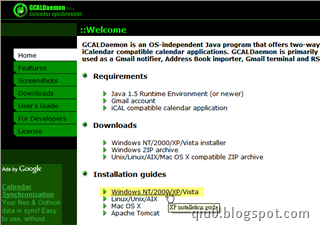
接著就開始動手設定嚕,首先,先到GCALDaemon官方首頁,分別可以看到幾個大項
  • Requirements 必備條件
  • Downloads 檔案下載
  • Installation guides 軟體安裝指引
  • Setup guides 設定指引

  • 要注意,在Requirements有提到要先安裝JAVA JRE,以下直接跳到 Installation guides 開始說明,
    這裡分別依安裝環境不同各自點選連結進入查看,因為我安裝在xp下,所以選擇Installation on Windows NT/2000/XP
    接著,在這個畫面可以選擇要利用執行檔安裝或是下載免安裝檔(壓縮檔)然後自行設定,不管選擇那一種,點選連結之後,按照步驟一一設定即可,以下以 Installation using installer.exe 為例 。
    從上方軟體下載連結下載 Installer,基本上安裝步驟很簡單,在安裝過程畫面四,如下面畫面依需求勾選安裝元件項目
    安裝完成後,啟動Config Editor
    要使 Rainlendar 和 Google日曆同步有很多種方式
  • Desktop PC configuration - Permanent Internet connection (always online)
  • Notebook configuration - Dial-up Internet connection (offline-enabled ode)
  • Multiple file listeners
  • Using Rainlendar as a feed reader
  • Fine adjustment
  • Compatibility notes
  • Using Config Editor

  • 這裡介紹使用第一種
    安裝好GCALDaemon後 (並確定JAVA JRE版本1.5以上),首先要做的是把Google帳號的密碼先做過加密(安全考量),到安裝路徑 (例:c:\Program Files\GCALDaemon\bin) 執行password-encoder.bat,輸入自己的密碼按enter
    便會得到加密過的密碼文字,並將這串文字先記錄下來
    接著登入 Google日曆,按設定→日曆,選擇要同步的日曆
    到頁面最下方,在"私人網址"中的ICAL icon按右鍵出現功能選單,選擇 "複製捷徑"
    或是直接點選ICAL icon,跳出視窗,將該網址字串複製
    接著到GCALDaemon安裝目錄下找到 conf資料夾,用筆記本打開 gcal-daemon.cfg,
    A) 設定 file.enabled = true
    B) 設定 file.google.username = 自己的帳號(mail)
    C) 設定 file.google.password = 前面加密過的密碼
    D) 設定 file.private.ical.url = Google日曆的ICAL位址,注意!這裡要先去掉 "/calendar"前的所有文字
    到GCALDaemon安裝目錄下,找bin資料夾,執行 standalone-start.bat
    到 Rainlendar─>選項,選擇行事曆,並新增一個行事曆
    選擇iCalendar Format,按下一步
    按瀏覽,到安裝GCALDaemon路徑下,選擇google.ics,按下一步
    最後,為新增的行事曆命名即完成。
    而對於同步上的相關設定,可到GCALDaemon安裝目錄下找到 conf資料夾,用筆記本打開 gcal-daemon.cfg進行設定。

    (繼續閱讀...)
    文章標籤

    以我為中心的宇宙 發表在 痞客邦 留言(0) 人氣(4,170)

    • 個人分類:軟體
    ▲top
    • 4月 16 週三 200815:48
    • 垃圾信的剋星─POPFile


    POPFile 這是祐德推薦擋垃圾信的小軟體...
    前陣子把辦公室電腦重灌後,因為覺得office outlook很肥,功能也沒用到那麼多~想用回outlook express ...
    但outlook express沒什麼篩垃圾信的功能,以垃圾信每天百封的情況下,當下就下載來試用看看嚕
    聽祐德說,POPFile是需要訓練的,所以一開始也許會覺得它很遜...但別著急,給它一點時間,它將會是你信箱的最佳垃圾信守門員唷
    軟體下載
    官方網站
    (繼續閱讀...)
    文章標籤

    以我為中心的宇宙 發表在 痞客邦 留言(0) 人氣(10)

    • 個人分類:軟體
    ▲top
    • 2月 28 週四 200820:33
    • 加密軟體~原來是這麼回事

    資料來源1:加密的慘劇!慎用文件夾加密軟體!
    我愛人在一家公司從事財務工作。她有許多重要而敏感的文件資料存放在電腦上,這些資料既不能泄漏,也不能刪除。於是,她從網上購買了一個加密共用軟體:《高強度文件夾加密大師》。先看一看這款軟體的自我介紹:
      
      ************************************************************
      1、使用的加密方式安全性極高,不僅僅是簡單的文件夾隱藏文件隱藏。
      2、值得一提的是它的加密速度極快,上百 G 的數據僅需1秒鐘完成。 沒有大小限制。
      3、使用了高強度的加密演算法,給文件夾加口令,讓您的文件夾更安全。不僅可以將您的文件夾徹底隱藏起來,更可以鎖定您的軟碟、硬盤等所有驅動器!方便,安全! 另外它與系統結合的天衣無縫,在電腦中任何一個文件夾上右鍵即可加密。
      4、強大的防刪除功能:讓破壞者無從下手。”
      ************************************************************
      
      看上去還不錯,我也試用了一下,覺得可以滿足她的工作需要。我也是從事IT工作的,起初我還對這個軟體的功能表示讚許,並鄭重向愛人推薦使用。愛人在公司就用這個軟體來加密她的重要文件夾。一個多月來相安無事,但是慘劇終於降臨了...
      
      一天中午,我愛人吃完午飯回到公司,照常打開加了密的文件夾,並正確地輸入口令,不料這次卻不像往常那樣彈出解密成功的消息框,而是彈出了一個令人膽戰心驚的解密失敗的消息框。我愛人一下子慌了,打電話叫我過去幫她解決這個問題,我用了各種方法,都無法成功解開。我的天,將近100M的重要數據在裏面!!!
      
      我的職業也是搞編程,但專長不是加密解密。不過,這下我也只有硬著頭皮來分析這個軟體對文件夾加密的原理了。經過1個多小時的分析,我終於成功地發現了這款軟體對文件夾加密的原理,但是,我愛人寶貴的數據卻永遠找不回來了!痛定思痛,我根據我愛人的慘痛經歷寫下了這篇文章,希望廣大使用文件夾加密軟體的朋友能對文件夾加密有一個正確的認識,以避免經歷數據泄密和滅失的慘痛教訓!
      一、文件夾加密的方式有幾種?
      
      在Windows平台下,文件夾加密的方式歸納起來有兩種:
      
      一種是簡單地對文件夾進行各種方式的隱藏,甚至利用Windows的漏洞進行隱藏,這種軟體根本就沒有對數據進行任何加密處理,所以才宣稱“加密速度極快,上百G的數據僅需1秒鐘完成。 沒有大小限制。”但是,這種文件夾加密方式的加密效果極其脆弱,只能防範一些電腦菜鳥偷看你的資料。因為軟體編寫者利用了Windows的漏洞,而這些漏洞對於一個稍微有點電腦知識的人,完全是常識,他們最多在3分鐘之內不要口令即可找出你的所有“加密”文件夾!(至於怎麼手工解密後面再詳細說明)。市面上我觀察了一下,什麼《高強度文件夾加密大師》,什麼《加密金剛鎖》,什麼《電腦萬能鎖》之類的軟體,都是屬於這種垃圾軟體。凡是宣稱一秒鐘之內加密多少個G數據的軟體都是屬於吹牛不臉紅的那種!一句話,這些軟體不但沒有任何使用價值,還會極大地威脅你的數據安全!!!使用這些軟體就好比把你的重要文稿放在熊熊燃燒的火爐邊,稍有不慎,火苗就會把你的心血吞噬!
      
      另一種是利用WIndows內核的文件操作監控來對文件和文件夾進行安全保護。這是目前最優秀,最安全的加密方式。這方面的代表軟體是美國的PGP加密軟體。這種軟體的核心思想是利用邏輯分區保護文件,比如,邏輯分區E:是受PGP保護的硬盤分區,那麼,每次打開這個分區的時候,需要輸入口令才能打開這個分區,在這個分區內的文件是絕對安全的。不再需要這個分區時,可以把這個分區關閉並使其從桌面上消失,當再次打開時,需要輸入口令。沒有口令,軟體開發者本人也無法解密!PGP是全世界最流行的文件夾加密軟體。它的源代碼是公開的,經受住了成千上萬頂尖駭客的破解挑戰,事實證明PGP是目前世界上最安全的加密軟體。它的唯一缺點是PGP目前還沒有中文版,而且正版價格極其昂貴。因為PGP技術是美國國家安全部門禁止出口的技術。漢化中文版的PGP我還沒有發現過。
      
      二、文件夾隱藏騙術大揭秘
      國內的共用軟體,絕大部分都是一些編程菜鳥搞出來糊弄比他們更菜的菜鳥的。就拿那款讓我和我愛人捶胸頓足的共用軟體《高強度文件夾加密大師》來作為例子說明吧。(以下簡稱《文件夾加密大師》)比如我在C:下有一個文件夾Data。Data內部還有許多重要的文件。很自然,我想對Data加密,我希望加密後的Data在雙擊打開它的時候會要求輸入口令,否則打不開。用《文件夾加密大師》加密,並且輸入了初始口令。Data文件夾不見了,取而代之的是另一個名叫Data.mem的文件用另外一種圖標顯現在原位置。真正的Data文件夾被移動到了C盤的回收站中,即C:Recycled下面,而且用了一些特殊字符作為文件名存儲。在回收站中的文件夾在資源管理器中看不見,在DOS下也看不見,但是如果知道目錄名,仍然可以進去。《文件夾加密大師》用了兩個技巧:1),採用了空白文件夾名,使我們不能輕易地用CD命令進入,可以手工或編程對文件夾重命名,之後便可隨便進去。2),採用了特殊文件名,使我們不能在資源管理器和DOS下輕易地刪除這個文件夾,但用編程的方法可以輕易刪除這個文件夾!這兩個技巧我現在看來簡直是在對共用軟體用戶犯罪!!!因為很多優化軟體會定期強制刪除回收站以節省空間,只要回收站被強制刪除,你的所有數據都煙消雲散了,我愛人的數據就是這樣永久丟失的!!!現在想來仍然對此類垃圾軟體充滿刻骨的仇恨!!!不信大家可以試一下:只要把加密文件夾所在的分區的回收站移動一個位置,解密就一定出錯!!!把回收站放回原來的位置,解密就會成功。呵呵,真是弱智呀!!!想不到世上居然還有這樣開發軟體來騙錢的!!!把用戶的數據安全視同兒戲!!!要是用戶不小心刪除了回收站,後果之嚴重可能只能用“欲哭無淚”四個字來形容!!!
      
      三、對用戶的強烈建議
      凡是加密之後,多出幾個回收站圖標的軟體,或者刪除(移動了)回收站就無法解密的軟體,一律是垃圾軟體,有百害而無一利,完全可以認為是病毒,一定要除之而後快,否則貽患無窮!選擇文件夾加密軟體一定要採用PGP加密原理和加密方式的軟體。最好使用PGP原版軟體。
    資料來源2:關於加密盤軟件
    國內的加密盤軟件,很難說是不是存在問題或者是後門程序,即便是國內的此類軟件有的是使用公開的加密算法,還是採取謹慎態度,整體來看,這方面的國內軟件起步較晚,開發水平不如國外軟件的開發水平。並且多數這類的國外軟件操作比較簡單,所以即使是英文的也不會有太大的障礙。 目前同修中可能有使用一些國內的加密磁盤軟件,比如私人磁盤、個人密盤等等,還有一些隱藏偽裝軟件,比如加密金剛鎖等等,很多都是利用recycler文件夾的特點實現隱藏的,有的根本就沒有經過加密過程,屬於投機取巧類型的軟件,很不可靠,也存在不穩定因素,環境改變了,這類軟件就有可能不能讀取資料了,並且可以通過一些方法看到加密文件,這裏就不公布解密方法了,提醒還在使用這些軟件的同修儘快轉到其它安全的磁盤軟件上。 國外的這類軟件比較多,比如 strong disk, Dekart Private Disk 等,很多常人也都在使用,並且密碼長度足夠的情況下,破解的難度很大,建議密碼使用大寫、小寫、數字、特殊符號混排,字符數目至少大於10,有的同修說是12,如果只是使用數字和小寫字母的時候,12或以上比較安全,如果使用大小寫數字特殊字符10個也就強度很大了。當然這個數字僅供參考。
    (繼續閱讀...)
    文章標籤

    以我為中心的宇宙 發表在 痞客邦 留言(1) 人氣(8,176)

    • 個人分類:軟體
    ▲top
    • 2月 08 週五 200815:38
    • 移除F-Secure 2008

    拿了尾牙抽獎獎金升級了自己的電腦,先是遇到主機板沒辦法辨認SATAⅡ分割外,現在又是防毒軟體的問題..因為之前的版本都是2006年,愛嚐鮮的我就跑去找到了「F-Secure 2008 TIO 繁體自動安裝版」這個版本,但是安裝完之後總覺得它怪怪的,除了藍色的mark仍在,但是版本和軟體名稱都不見了,而且安裝完的圖片跟作者分享的預覽圖,長的都不一樣...
    偏偏解安裝又怪怪的,已經卸載了,但是還是移不掉...在google之後發現原來官方網站有專用的移除軟體,呼~幸好,不然還真是頭痛,下載移除工具後,三兩下就成功移除的一乾二淨嚕,心情真爽快(* ̄▽ ̄)/‧★*"`'*-.,_,.-*'`
    (繼續閱讀...)
    文章標籤

    以我為中心的宇宙 發表在 痞客邦 留言(0) 人氣(12)

    • 個人分類:軟體
    ▲top
    1

    個人資訊

    以我為中心的宇宙
    暱稱:
    以我為中心的宇宙
    分類:
    數位生活
    好友:
    累積中
    地區:

    熱門文章

    • (6)打起精神哪...rhea媽媽
    • (7)很不diary的diary 2009.3.18
    • (5)Delete Terminal Remote Connections
    • (1,447)"無法使用 '' ; 檔案已在使用中。"
    • (206)Windows內建程式開啟指令
    • (117)[JS] Javascript Document對象集合
    • (155)[JS] JavaScript Browser Detection
    • (125)Keep Sql Command in ViewState
    • (420)解決使用MasterPage,javascript取不到控制項
    • (122)GridView和FormView 加入選擇日期的視窗的解法

    文章分類

    • Tool (2)
    • MFC (4)
    • 硬體 (1)
    • English (4)
    • 生活資訊 (1)
    • Blogger Hack (7)
    • 軟體 (4)
    • GIS (1)
    • 工作 (0)
    • 雙子座 (2)
    • 悸 (2)
    • 合購 (8)
    • 系統 (2)
    • AJAX (1)
    • CSS (5)
    • 程式 (21)
    • 暫存 (5)
    • js (7)
    • ASP.NET (5)
    • DataBase (8)
    • Windows (2)
    • 閒話家常 (13)
    • 記 (1)
    • 口合呢 (0)
    • 未分類文章 (1)

    最新文章

    • 可以吃的戒指
    • [DOS] PUSHD and POPD
    • [JS/JQuery] Re-Format for Compress JS Code by JSBeautifier
    • 儲物盒 家樂福 VS iKea
    • [MFC/XML] Read/Writer XML
    • [MFC/VC] Detect file exist or not
    • [MFC] cannot convert from _TCHAR** to RPC_WSTR*
    • [MFC] Create GUID
    • [SVN] What's SVN
    • Walkthrough 係咩野?

    文章精選

    文章搜尋

    參觀人氣

    • 本日人氣:
    • 累積人氣: